Installation
Die Langfassung des README-Schnellstarts, mit exakten Pfaden und den Windows-Details, an denen die meisten hängen bleiben.
Voraussetzungen
Vor dem Start prüfen dass das hier funktioniert:
- SignalRGB — signalrgb.com. Einmal öffnen und einen beliebigen Effekt wählen; wenn keine LEDs leuchten, erst das fixen. Dieses Projekt setzt auf SignalRGBs Effekt-Canvas auf, SignalRGB muss daher funktionsfähig sein.
- Ein Wallpaper-Host — mindestens einen wählen (der Installer fragt):
- Lively Wallpaper (kostenlos, empfohlen) — rocksdanister.com/lively. Der GitHub-Installer-Build wird bevorzugt; der Microsoft-Store- bzw. MSIX-Build funktioniert auch.
- Wallpaper Engine (kostenpflichtig, auf Steam) — wird vom
Installer automatisch erkannt; Bundles werden direkt in Steams
wallpaper_engine\projects\myprojects-Ordner kopiert. - Windows 10 oder 11. Keine weiteren Abhängigkeiten — die Bridge
liefert als eine einzelne, eigenständige
.exe(Python + Tk + Pillow + psutil + pystray alle von PyInstaller mitgepackt).
Einfacher Weg: Installer
Lade die aktuelle SignalRGBWallpaperSetup-<version>.exe von der
Releases-Seite
und führe sie aus. Den UAC-Prompt bestätigen — der Installer legt die
Bridge unter C:\Program Files\SignalRGBWallpaper\ ab, damit Windows
Defender nicht mehr unsignierte Binaries in beschreibbaren
%LOCALAPPDATA%-Pfaden anflaggt. Deine Library + Einstellungen pro
Bildschirm bleiben unter %LOCALAPPDATA%\SignalRGBWallpaper\
(Nutzerdaten, kein Code).
Installer-Durchlauf
Der Wizard hat sechs Schritte. Der Reihe nach durchklicken — die Voreinstellungen passen für Neuinstallationen, und beim Update werden die gleichen Voreinstellungen erneut verwendet, du kannst also meistens einfach Enter halten.
1. Sprache
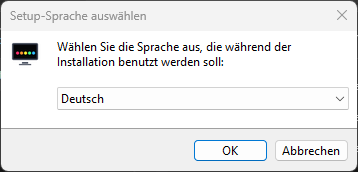
Der Wizard bietet Deutsch und Englisch. Nach Belieben wählen — der
Rest des Wizards, das Tray-Menü, der "Über"-Dialog und der
Configurator folgen nach dem Install der gleichen Einstellung (die
Bridge erkennt beim Start zusätzlich deine Windows-Locale, sofern du
nicht explizit "language" in config.json setzt).
2. Lizenz
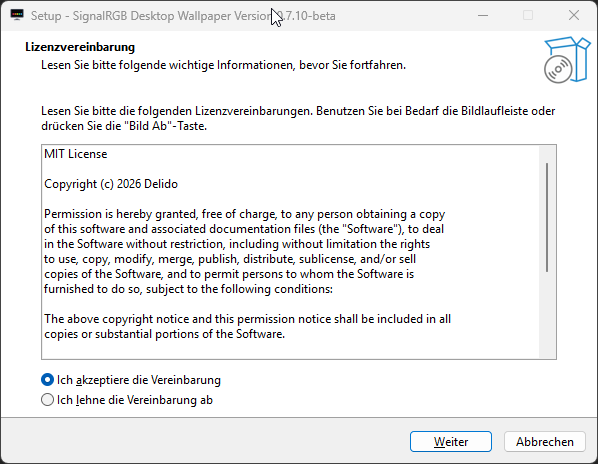
MIT-Lizenz, das ganze Projekt ist Open Source. Akzeptieren und auf Weiter klicken.
3. Aufgaben (die Seite die die eigentliche Arbeit macht)
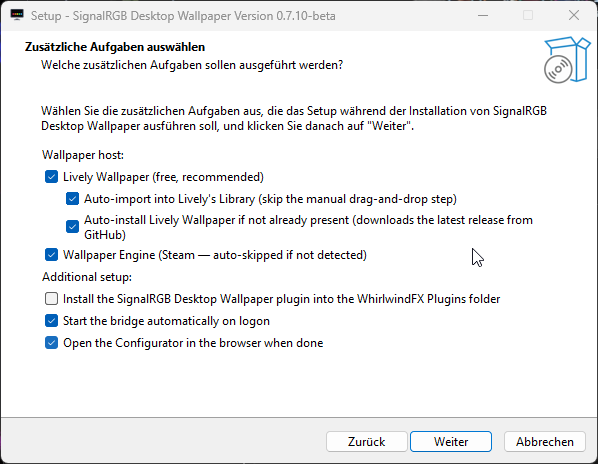
Das ist die wichtigste Seite. Die Voreinstellungen entsprechen dem häufigsten Szenario (Lively + Auto-Import + Lively automatisch installieren wenn fehlend + WE Auto-Copy wenn Steam erkannt wurde):
Wallpaper-Host:
- ☑ Lively Wallpaper (standardmäßig an) — nötig für den Lively-Pfad.
- ☑ Automatisch in Livelys Library importieren (Unter-Task) —
wenn dieser Task und eine Lively-Installation (GitHub oder MSIX)
beide vorhanden sind, werden die vier Glow-Bundles direkt nach
Library\wallpapers\signalrgb-glow-screen-{1,2,3,4}\mit deterministischen Ordnernamen entpackt. Jeder weitere Installer-Lauf überschreibt in-place — kein "löschen und nach jedem Update neu importieren" mehr. - ☐ Lively Wallpaper automatisch installieren wenn nicht vorhanden — Opt-in. Wenn aktiv UND Lively nicht auf der Festplatte ist, lädt der Installer das neueste Release von GitHub und installiert es still vor dem Auto-Import. Standardmäßig aus, weil es Netzwerk-Traffic beim Install verursacht und AV / SmartScreen den Silent-Install bei manchen Setups flaggt — aktivieren nur wenn du Lively wirklich mitinstalliert haben willst. User die Lively schon haben (oder lieber separat aus dem MS Store installieren) lassen das aus.
- ☑ Wallpaper Engine (Steam — automatisch übersprungen wenn
nicht erkannt) — kopiert das einzige zusammengeführte
signalrgb-glow/-Bundle nach…\steamapps\common\wallpaper_engine\projects\myprojects\. In WE einmal pro Monitor zuweisen und pro Zuweisung einen anderen Screen index wählen.
Zusätzliche Einrichtung:
- ☑ SignalRGB Desktop Wallpaper Plugin installieren
(erforderlich) — legt
SignalRGB_Desktop_Wallpaper.js+.qmlin deinenDocuments\WhirlwindFX\Plugins\-Ordner. Ohne das hat SignalRGB keinen Weg, Farben an die Bridge zu schicken und das ganze Produkt macht nichts. Nur deaktivieren wenn du die Plugin-Datei von Hand pflegst (nur für Entwickler). - ☑ Bridge automatisch beim Login starten — fügt einen HKCU
Run-Registry-Eintrag hinzu. Standard-Autostart pro User, kein Dienst. - ☑ Configurator am Ende im Browser öffnen — öffnet die In-Browser-Einstellungs-UI direkt nach dem Install, damit du einen Hintergrund wählen und konfigurieren kannst ohne erst das Tray-Icon zu suchen.
4. Zusammenfassung
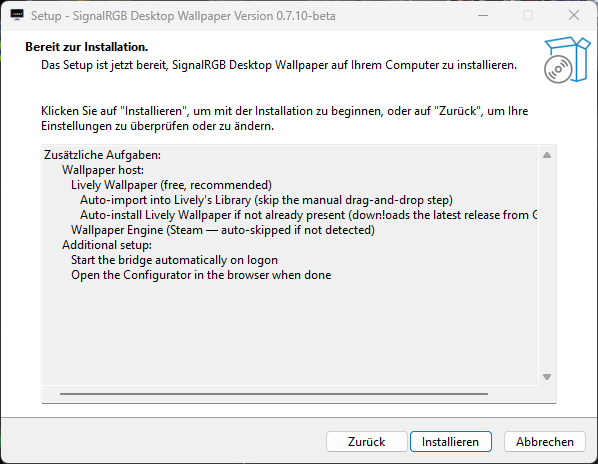
Kurze Übersicht was gleich passiert. Auf Installieren klicken.
5. (Optional) Laufende Bridge schließen
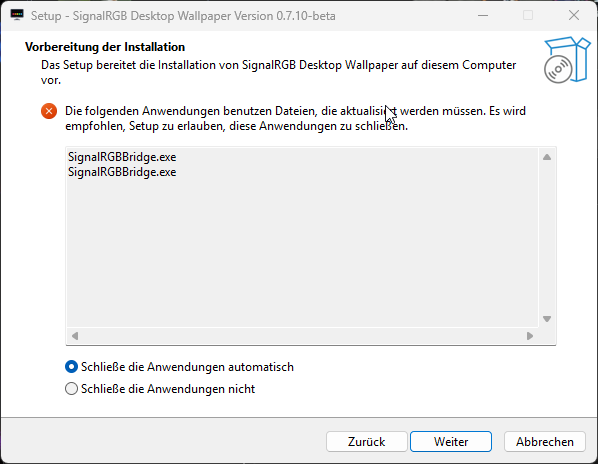
Erscheint nur bei einem Update wenn die Bridge noch läuft. Schließe die Anwendungen automatisch wählen und der Installer beendet den laufenden Prozess vor dem Überschreiben — spart das manuelle Beenden + erneutes Ausführen. Die Bridge kann am Ende des Wizards via Jetzt starten-Checkbox automatisch wieder gestartet werden.
6. Fertig
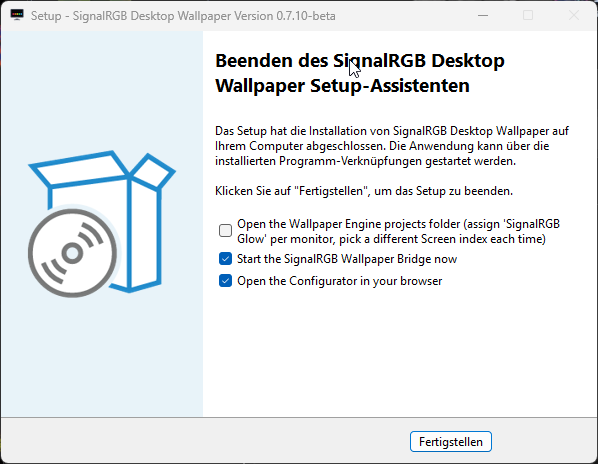
Zwei Opt-in-Aktionen am Ende:
- ☑ SignalRGB Wallpaper Bridge jetzt starten — startet
SignalRGBBridge.exe, das Tray-Icon erscheint sofort. Wenn deaktiviert, kannst du sie später auch über das Startmenü starten. - ☑ Configurator im Browser öffnen — öffnet
http://127.0.0.1:17320/configurator, damit du Hintergrund, Glow, Widget-Einstellungen etc. anpassen kannst.
Eine dritte Checkbox erscheint nur wenn Wallpaper Engine gewählt wurde UND Steam nicht erkannt wurde: Wallpaper-Engine-Bundle- Ordner öffnen. In dem Fall hat der Installer
signalrgb-glow/nach{app}\Wallpaper Engine wallpapers\statt in Steamsmyprojects\gelegt, und du musst den Ordner von Hand in Wallpaper Engine ziehen. Sobald Steam erkannt wird, landet das Bundle direkt am richtigen Ort und keine Post-Install-Aktion ist nötig.
Nach dem Install
Der Installer öffnet die Ordner die der Auto-Import übersprungen hat
(für manuelles Nachholen) und startet die Bridge wenn "Jetzt
starten" aktiv blieb. Die Bridge lebt im System-Tray als kleines
Monitor-Icon mit fünf RGB-Pads darunter. Anklicken für den Eintrag
Configurator… — das ist die neue In-Browser-Einstellungs-UI für
alles (Hintergründe pro Bildschirm, Glow-Layout, Widgets, Effekte,
Parallax, …). Siehe tray-settings.md für alles
was das Tray-Menü kann, und den Abschnitt
Configurator unten für den
Haupt-Einstellungs-Flow.
Manueller Weg (ohne Installer)
Wenn du den Installer nicht ausführen willst:
| Datei | Wohin sie kommt | Größe |
|---|---|---|
SignalRGBBridge.exe |
Beliebiger stabiler Ort (z. B. C:\Tools\SignalRGBWallpaper\) |
~20 MB |
SignalRGB_Desktop_Wallpaper.js |
Documents\WhirlwindFX\Plugins\ |
~20 KB |
SignalRGB_Desktop_Wallpaper.qml |
gleicher Ordner | ~3 KB |
SignalRGB_Glow_Screen{1,2,3,4}.zip |
Jede einzeln auf Lively ziehen | ~100 KB jeweils |
SignalRGB_Glow_WE_Single.zip |
Entpacken; signalrgb-glow/ in Steams …\steamapps\common\wallpaper_engine\projects\myprojects\ legen. In WE einmal pro Monitor zuweisen, pro Zuweisung einen anderen Screen index in WEs Properties wählen. |
~300 KB |
Dann SignalRGBBridge.exe doppelklicken.
OneDrive-Hinweis: Wenn dein Documents-Ordner über OneDrive synchronisiert ist, ist der tatsächliche Pfad
%USERPROFILE%\OneDrive\Dokumente\WhirlwindFX\Plugins\(deutsches Windows) oderOneDrive\Documents\…. SignalRGB beobachtet den Pfad auf den du umgeleitet hast.
Schritte im Detail
1. Plugin ist im WhirlwindFX-Ordner
SignalRGB lädt bei Dateiänderungen neu — die Desktop Wallpaper - Screen N-Geräte sollten innerhalb weniger Sekunden in deiner Geräteliste erscheinen. Wenn nicht:
- SignalRGB neu starten (Rechtsklick aufs Tray → Quit, dann neu starten).
- Prüfen ob die Dateien im richtigen Ordner gelandet sind (mit oder ohne OneDrive).
- Siehe Fehlerbehebung → "Plugin erscheint nicht".
2. Bridge läuft im System-Tray
Wenn du das Icon nicht siehst: Windows versteckt es vielleicht. Rechtsklick auf die Taskleiste → Taskleisteneinstellungen → "Wählen Sie aus, welche Symbole in der Taskleiste angezeigt werden" → SignalRGBBridge aktivieren. Wenn der Prozess gar nicht läuft, siehe Fehlerbehebung → "Bridge startet nicht".
3. Der Configurator
Rechtsklick aufs Tray-Icon → Configurator… (Default-Aktion). Ein
Browser-Tab öffnet http://127.0.0.1:17320/configurator. Tabs pro
Bildschirm oben, vertikale Bereichs-Sidebar links, und ein
📺 Vorschau-Toggle im Header der eine schwebende Live-Vorschau
des Wallpapers öffnet (unabhängig vom geöffneten Tab).
Die Sidebar teilt die Einstellungen in sechs Tabs:
- Look — Quick Looks, Hintergrund (mit Aktuelles-Bild-Thumbnail), Glow, und eine Bildschirm-Layout-Karte, in der Span- / Mirror-Setups für Ultrawides (die in Wahrheit zwei Monitore sind) konfiguriert werden.
- Library — durchsuchbares / sortierbares / nach Tags filterbares Wallpaper-Grid mit Rechtsklick-Kontextmenü (anwenden / drehen / spiegeln / anheften / löschen) und Live-Vorschau beim Hover.
- Effekte — Ambient-Preset-Kacheln (Schnee / Regen / Funken / Aurora mit Live-Mini-Canvas-Vorschau), Tint-Toggle, Dichte, PixelFX-Modus (Maus-Trail / Hover-Glow / Klick-Ripple / alle), 3D-Parallax.
- Widgets — prominente Lock-Leiste oben, Drag-and-Resize-Layout- Vorschau darunter (Snap-to-Grid optional), Widget-Liste mit Konfigurieren + Entfernen pro Typ, Widget-Picker-Grid zum Hinzufügen.
- Integrationen — System (Bridge-Toggles + Wartung) bleibt offen; OpenRGB-Ausgabe, OpenRGB-SDK-Server, Farbquelle pro Bildschirm, sACN / E1.31, MQTT, REST-API, Plugins jeweils in eigenen aufklappbaren Blöcken.
- System — Voreinstellungen, Profile pro App, Sicherung / Wiederherstellung, Bildschirmanzahl-Picker.
Einstellungen werden sofort per WebSocket ans Live-Wallpaper gepusht — kein Lively-Reload nötig.
Für die Bildschirmanzahl selbst: den System-Tab im Configurator öffnen — die Bildschirme-Karte hat einen 1 / 2 / 3 / 4-Picker. Das SignalRGB-Plugin pollt die Bridge regelmäßig und passt seine Geräteliste entsprechend an.
4. SignalRGB-Geräte auf der Leinwand platzieren
SignalRGB → Layouts öffnen. Für jedes Desktop Wallpaper - Screen N Gerät das Gerät auf die Position auf der Leinwand ziehen, von der es samplen soll. Typische Layouts:
- Einzelmonitor: Gerät zentrieren, so skalieren dass es die Leinwand ausfüllt.
- Zwei Monitore (links + rechts): Screen 1 auf die linke Hälfte, Screen 2 auf die rechte.
- Drei Monitore: Leinwand in Drittel teilen.
Optional Glow Grid Base Size in den Plugin-Einstellungen bis auf
128 hochsetzen — die Bridge chunked jeden Frame > 4 KB
transparent auf mehrere Datagramme. 32 / 36 / 64 / 96 / 128 sind
alle gültig; größer = feinerer Glow-Gradient + mehr Browser-Arbeit.
Für Ultrawide-Monitore (21:9 / 32:9 oder alles nicht-quadratische)
das Aspect Ratio des Plugins auf Auto setzen (Default) — die
Bridge meldet den tatsächlichen Viewport pro Bildschirm über GET
/config, und das Plugin leitet daraus die längere Seite des
Glow-Grids ab. Ein 3840 × 1080 Monitor bei Base Size 32 sendet so
ein 114 × 32 Grid statt eines quadratischen 32 × 32, das seine
Breite unter-samplen würde. Die anderen Optionen erzwingen eine
feste Form (1:1 / 16:9 / 21:9 / 32:9 / 9:16) oder
erlauben Custom Cols × Rows direkt einzutippen. Siehe
multi-screen-setup.md für ein
durchgerechnetes Beispiel.
5. Wallpaper zuweisen
Lively-User: Wenn du den Auto-Import zugelassen hast, hat deine Library bereits SignalRGB Glow - Screen 1 / 2 / 3 / 4-Kacheln. Jede rechtsklicken → Als Wallpaper setzen → passenden Monitor wählen.
Wenn du nicht auto-importiert hast, jede SignalRGB_Glow_ScreenN.zip
auf Lively ziehen, dann zuweisen.
Wallpaper-Engine-User: Wenn du Auto-Copy zugelassen hast, listet WE bereits SignalRGB Glow unter My Wallpapers — eine Kachel die du jedem Monitor zuweist den du nutzen willst. In den Properties jeder Zuweisung einen anderen Screen index (Screen 1 / 2 / 3 / 4) wählen, damit die Bridge die Farben des passenden SignalRGB-Geräts schickt.
Wenn du nicht auto-kopiert hast, SignalRGB_Glow_WE_Single.zip
entpacken und den signalrgb-glow-Ordner nach
…\steamapps\common\wallpaper_engine\projects\myprojects\ legen.
Nächste Schritte
- Tray-Einstellungen-Referenz — was jeder Menü-Eintrag tut
- Multi-Monitor-Einrichtung — Leinwand-Platzierung-Walkthrough
- Glow-Wallpaper bauen — mit dem In-Browser-Builder transparente Regionen schneiden
- Fehlerbehebung — wenn etwas nicht funktioniert
Deinstallation
Via Installer: Windows-Einstellungen → Apps → SignalRGB Desktop
Wallpaper → Deinstallieren. (Oder unins000.exe im Install-Ordner.)
Der Uninstaller:
- Beendet die laufende Bridge zuerst (
taskkill /f /im SignalRGBBridge.exe). - Entfernt die Bridge-EXE + mitgelieferte Dateien aus
{InstallDir}. - Entfernt die auto-importierten Lively-Ordner
(
signalrgb-glow-screen-{1,2,3,4}\) wenn Lively erkannt wurde — lässt andere Lively-Wallpaper in Ruhe. - Entfernt das auto-kopierte Wallpaper-Engine-Bundle
(
signalrgb-glow\, plus die altenSignalRGB_Glow_Screen{1..4}\- Ordner für User die von pre-0.7.2-beta updaten) wenn Steam erkannt wurde — lässt andere WE-Wallpaper in Ruhe. - Löscht den Autostart-
Run-Registry-Eintrag.
Das Plugin in WhirlwindFX\Plugins\ wird nicht automatisch
entfernt — von Hand löschen wenn SignalRGB es vergessen soll.
Manuelle Installation: die manuellen Schritte rückwärts machen.
Die Bridge schreibt ihre Config nach
%LOCALAPPDATA%\SignalRGBWallpaper\config.json — den Ordner löschen
um die gespeicherten Einstellungen zu verwerfen.